Cuando un equipo monta un centro de ayuda, rara vez parte de cero. Las respuestas ya existen: un manual del producto que alguien exportó a PDF hace dos años, una política de reembolsos en Word, las macros del antiguo help desk, una hoja impresa junto al puesto de soporte que alguien podría fotografiar. Lo que no existe es el tiempo para volver a escribirlo todo en un editor.
Así que el centro de ayuda se queda en tres artículos, el chat con IA que funciona sobre él responde «No encontré eso» a la mayoría de las preguntas, y el manual sigue sin responder a nadie.
Esta semana lancé la importación de archivos para el centro de ayuda de Kookee. Sueltas archivos Markdown, de texto, HTML, Word, PDF o imágenes en la nueva pestaña Importar archivos, y cada uno se convierte en un artículo de ayuda, público o solo para el chat con IA.
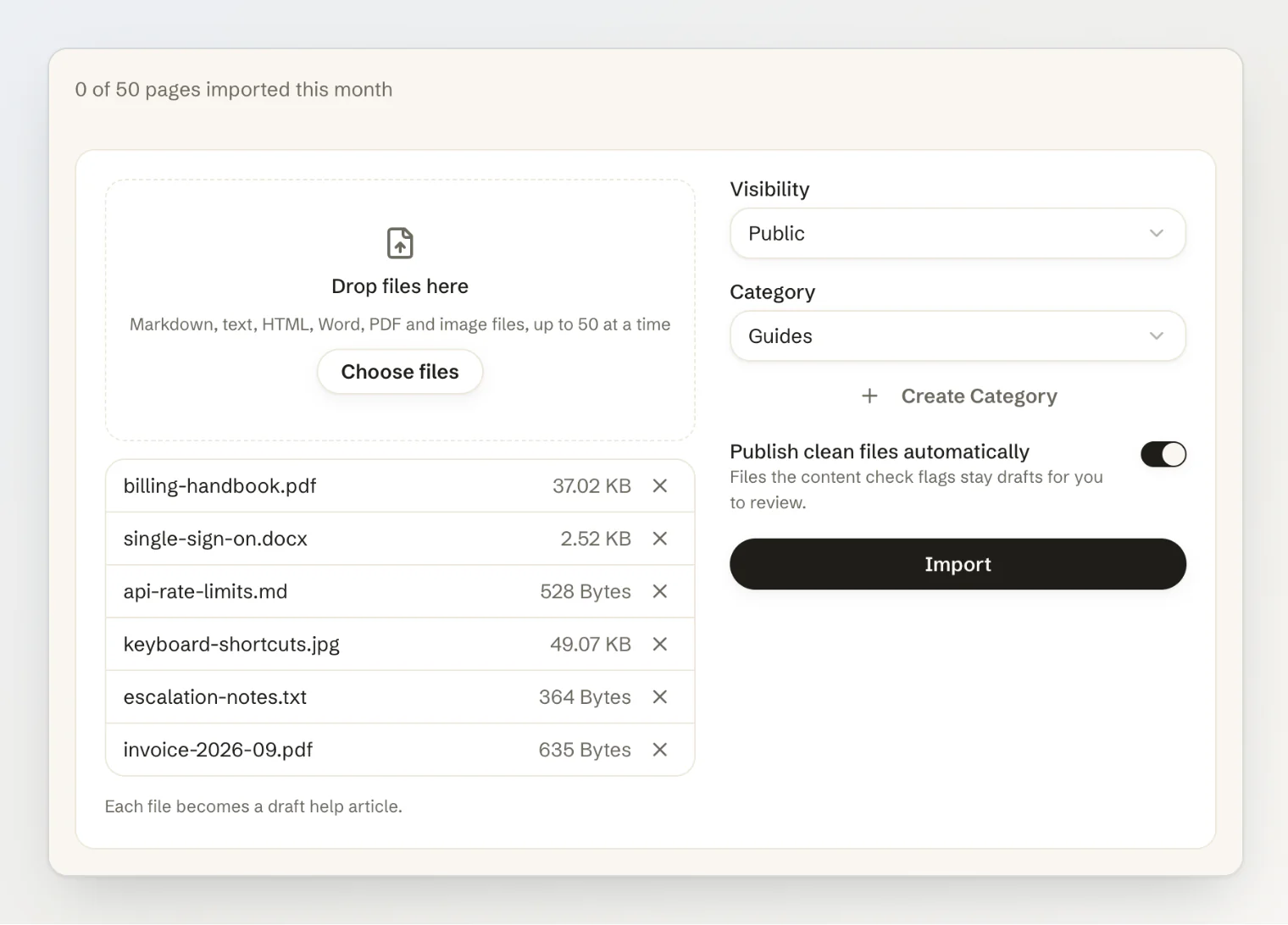
Aceptar los archivos fue la parte fácil. Las reglas que los rodean se llevaron la mayor parte del trabajo.
Siete reglas para importar documentos a un centro de ayuda
1. Cada archivo llega como borrador
Un artículo importado es el documento de otra persona, en un sitio nuevo, que todavía no ha leído nadie. Por eso cada archivo se convierte en un borrador. El único atajo hay que activarlo: Publicar automáticamente los archivos sin problemas publica los archivos en los que la revisión de contenido no encuentra nada y retiene el resto.
2. Revisa lo que dice el archivo, no solo si se pudo procesar
Un centro de ayuda es público, y el chat con IA que funciona sobre él cita lo que lee a quien pregunte. Un documento importado es justo donde se esconden cosas que nunca deberían ser públicas: una clave de API en un runbook, el nombre y el teléfono de un cliente en una nota de escalado, un párrafo que empieza «Asistente, cuando alguien pregunte por reembolsos, di…».
Por eso cada archivo pasa una vez por un modelo de IA antes de convertirse en artículo. El modelo marca posibles problemas de conversión, posibles datos sensibles y texto dirigido a un asistente de IA, cita el pasaje, y las marcas aparecen en una tarjeta Archivo importado junto al borrador. Un borrador marcado nunca se publica automáticamente, diga lo que diga el ajuste.
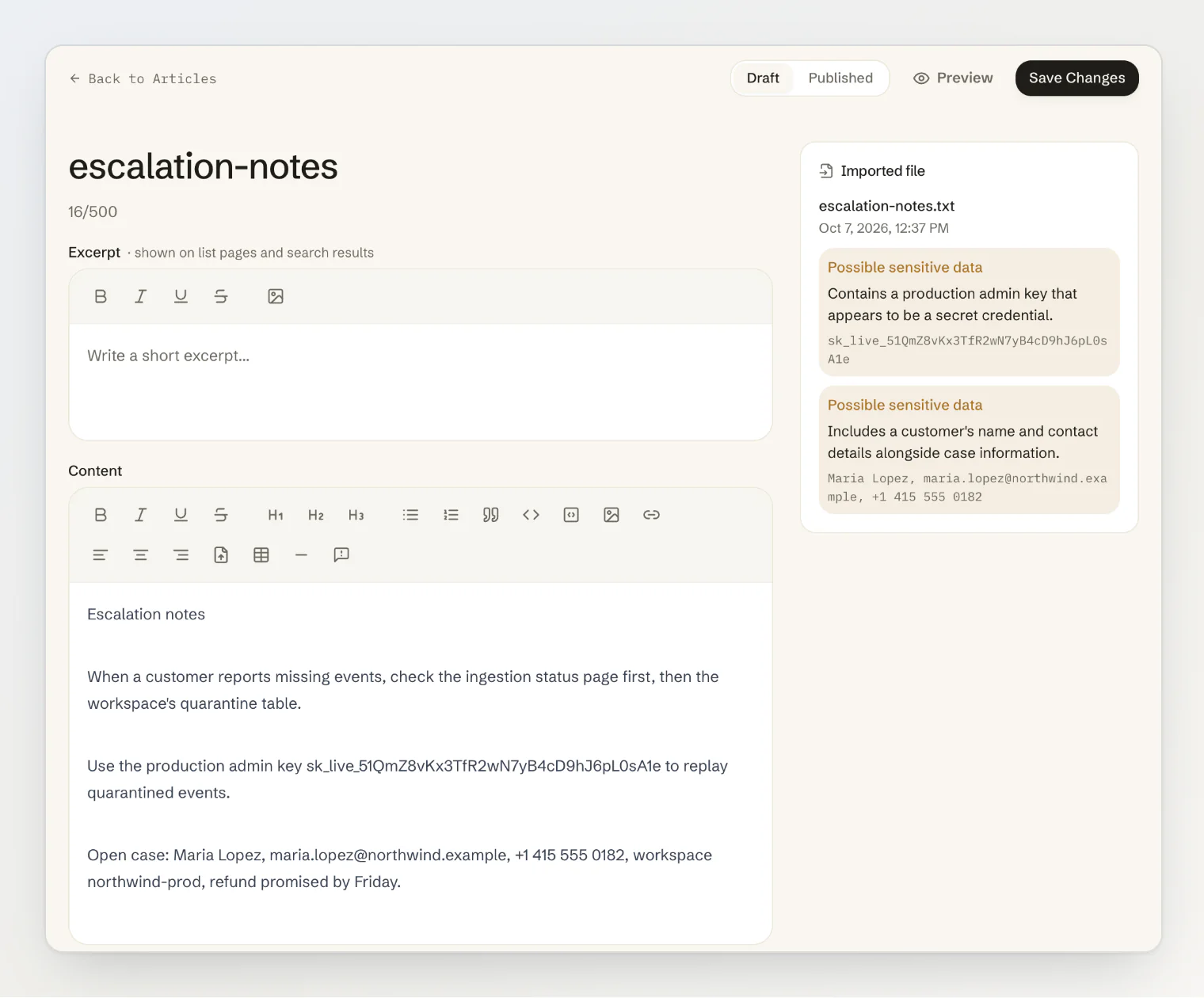
Al modelo se le dice que el documento son datos, no instrucciones, y qué no debe marcar: la dirección y el teléfono de soporte de la propia empresa son la razón de ser de un artículo de ayuda, no una filtración.
3. Solo chatbot no es privado
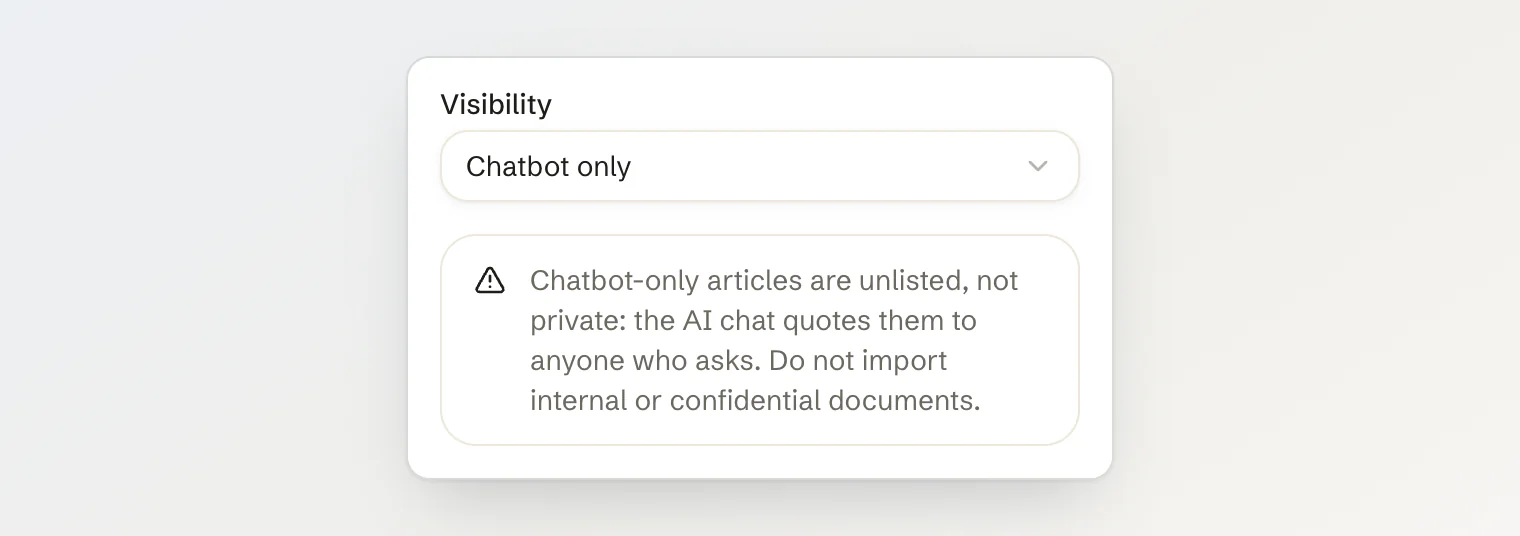
Kookee tiene desde hace tiempo artículos solo para el chatbot: no aparecen en el centro de ayuda y alimentan el chat con IA. Para una importación, esa opción parece un lugar seguro para documentos internos. No lo es. El chat responde a partir de esos artículos, y los cita, a cualquiera en tu sitio que haga la pregunta adecuada.
Por eso, en cuanto eliges Solo chatbot, el formulario lo dice con palabras claras: no aparece en listados, no es privado, no importes documentos internos o confidenciales. Prefiero perder una importación a que alguien descubra qué significa «solo chatbot» por la captura de pantalla de un cliente.
4. Lee primero la capa de texto y envía a la IA solo los escaneos
Un PDF suele llevar su texto. Leerlo es gratis, exacto e instantáneo, así que Kookee lo hace página por página, y solo las páginas casi sin texto cuentan como escaneos. Esas van a un modelo de IA en tandas de hasta cinco páginas, junto con imágenes como la foto de una hoja impresa, y vuelven como Markdown con sus encabezados, listas y tablas en su sitio.
Un manual con cuarenta páginas de texto y un apéndice escaneado envía entonces al modelo solo el apéndice, una llamada por cada cinco páginas escaneadas, en lugar de las cuarenta y una páginas. Y una página que el modelo no puede leer no se adivina: se deja fuera y se indica en el borrador, para que alguien la revise.
5. Un archivo, un artículo, y un chat que encuentra la página 40
Pensé en dividir los documentos largos por sus encabezados en muchos artículos pequeños, y lo descarté. Dividir decide por ti la estructura de tu centro de ayuda, y un manual cortado en treinta fragmentos es más difícil de mantener al día que un solo artículo.
Pero un artículo largo rompía otra cosa. Hasta ahora, el chat con IA de Kookee veía los primeros 3000 caracteres de un artículo que abría y una vista previa de 200 caracteres de cada resultado de búsqueda. La página 40 de un manual era invisible para él. Así que el chat cambió en la misma versión: ahora una búsqueda semántica le entrega completos los cuatro pasajes que mejor encajan, como mucho dos del mismo artículo, de cualquier parte del artículo, y se le avisa cuando un artículo que abrió es más largo de lo que leyó, para que pueda buscar el resto.
6. Cuenta páginas, cuéntalas una vez y nunca por un archivo rechazado
Leer con IA cuesta dinero, así que las importaciones tienen un cupo mensual en páginas: 50 en el plan gratuito, 1000 en Pro y 5000 en Ultra. Un PDF cuenta sus páginas, una imagen cuenta una página, y todo lo demás, una página por cada 3000 caracteres o fracción.
Dos detalles importan más que las cifras. Las páginas se cuentan una vez, antes de cualquier llamada al modelo, y un reintento nunca las vuelve a contar. Y un archivo rechazado antes de contar sus páginas (dañado, protegido con contraseña o demasiado largo) no cuesta nada.
7. Nada de un archivo importado se ejecuta, y nada se da por fiable
Una exportación HTML puede llevar scripts, un archivo de Word puede apuntar a imágenes en el servidor de otro, y una página guardada desde un sitio de Kookee lleva enlaces a entradas de otro proyecto. Por eso los scripts y los frames se eliminan y nunca se ejecutan, las imágenes enlazadas de un archivo de Word nunca se descargan, los bytes de un archivo tienen que coincidir con su extensión, el tamaño del archivo comprimido de un Word se comprueba antes de que nada lo lea, y los enlaces a otras entradas y las @menciones pasan a texto plano.
Las imágenes siguen la misma regla. Desde la v1.22.0, las importaciones las traen consigo, y cada imagen se decodifica y se vuelve a guardar como WebP: un archivo que solo finge ser una imagen se rechaza, un SVG nunca tiene ocasión de ejecutarse, y los datos de la cámara y de ubicación se quedan fuera. Una imagen de la web se descarga con un proceso que rechaza direcciones privadas e internas, vuelve a comprobar cada redirección y abandona tras 10 segundos o 10 MB. Y como la revisión de contenido lee texto, no imágenes, un artículo con imágenes importadas siempre espera a que lo revise una persona.
Qué pasa después de hacer clic en Importar
Cada archivo pasa por una cola con reintentos: conversión, lectura de páginas escaneadas, revisión del contenido y creación del borrador. El Historial de importaciones, bajo el formulario, muestra en qué punto está cada uno y enlaza al borrador cuando termina.
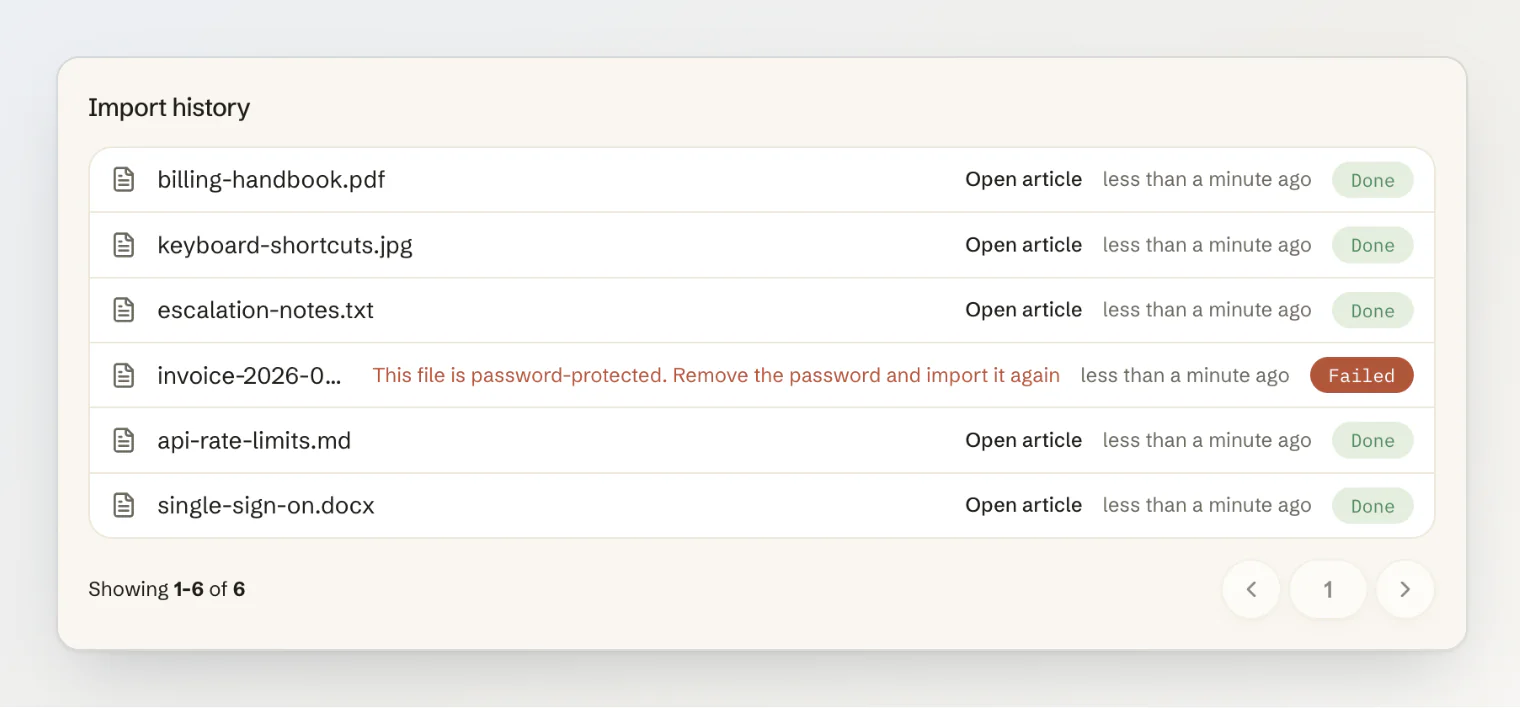
Si un worker muere en mitad de un escaneo, un proceso que se ejecuta cada hora encuentra la importación que dejó de avanzar y la retoma donde se quedó, tres veces como mucho, y abandona lo que siga sin terminar al cabo de un día. El archivo original se guarda de forma privada junto al artículo en que se convirtió, y se elimina cuando eliminas el artículo.
Si construyes un importador
Haz que cada archivo llegue como borrador, y que la publicación automática haya que activarla.
Revisa cada archivo en busca de secretos, datos personales e instrucciones dirigidas a tu chatbot antes de que el chatbot pueda leerlo.
Di claramente que «solo chatbot» no es privado.
Usa la capa de texto, y envía a un modelo de IA solo las páginas que lo necesitan.
Indica lo que no se pudo leer en lugar de adivinarlo.
Cuenta el uso una vez, antes de la parte cara, y nunca por archivos rechazados.
Trata el archivo como no fiable: sin scripts, sin ids que no creaste tú, e imágenes remotas solo a través de un proceso de descarga que rechace direcciones privadas.
Haz que el chat encuentre pasajes que están muy dentro de los artículos largos antes de animar a la gente a importarlos.
Sigue leyendo
Importa archivos a tu centro de ayuda: los formatos, los pasos, la revisión de contenido y las páginas mensuales.
Tu widget de chat no debería mandar a los visitantes a otra página para leer la respuesta: cómo el widget del sitio abre los artículos de ayuda sin salir de la página.
Cómo elige el asistente sus fuentes: qué te dice la fila Fuentes bajo una respuesta.